 DoveBoy
155 lines
5.8 KiB
Markdown
155 lines
5.8 KiB
Markdown
## 1.安装 Node.js 环境
|
||
|
||
[下载地址](https://nodejs.org/zh-tw/download/ )
|
||
|
||
根据自己的操作系统下载
|
||
|
||
傻瓜式安装,一直下一步即可。
|
||
|
||
|
||
|
||
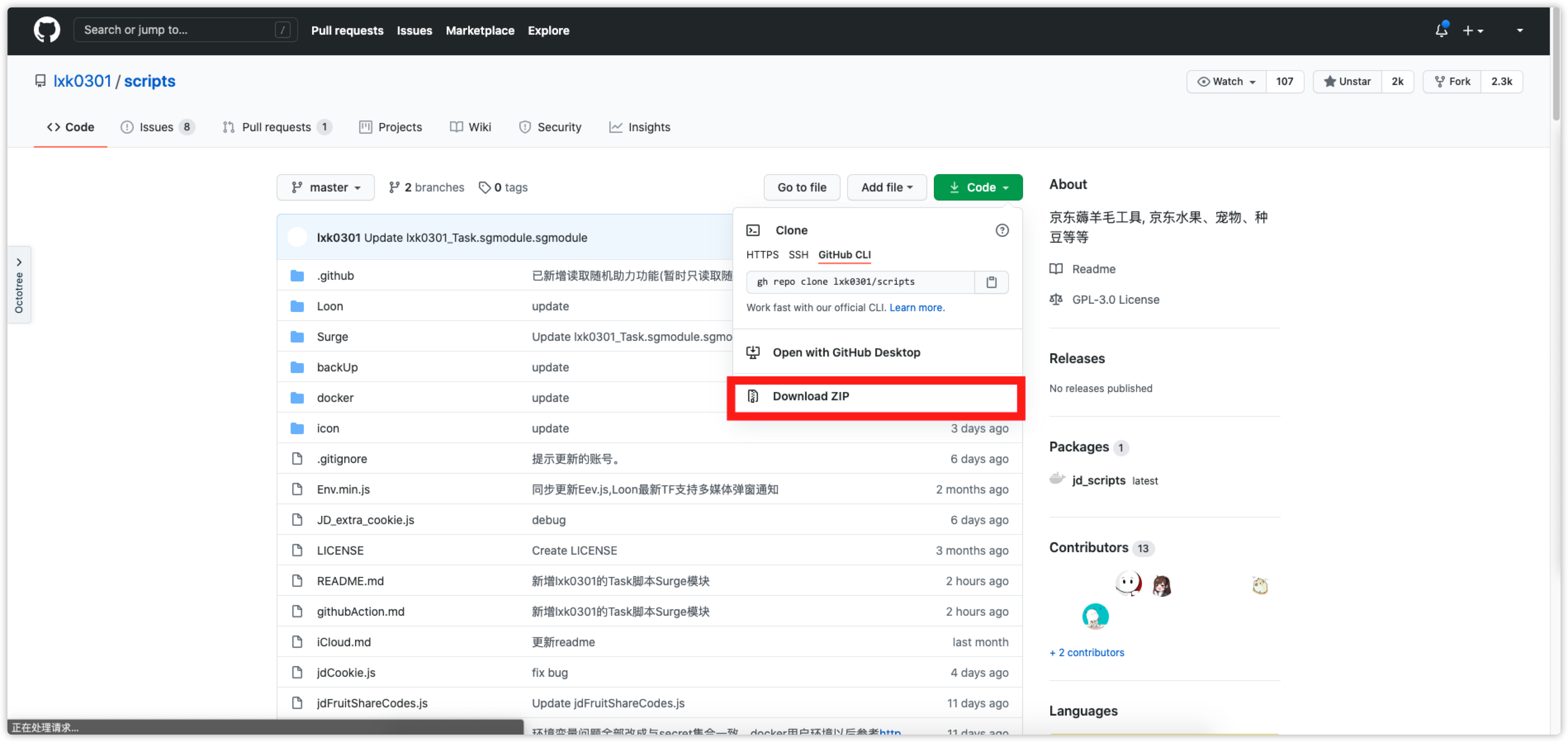
## 2.下载源码
|
||
|
||
|
||
|
||
点击红框处下载压缩包
|
||
|
||
## 3.安装依赖、增加入口文件、增加cookie
|
||
|
||
压缩包解压后进入项目文件夹
|
||
|
||
- Windows 用户按住 **shift** 点击右键,点击 **在此处打开命令窗口**
|
||
- Mac 用户通过终端,自行进入该文件夹
|
||
|
||
在命令行内输入 `npm i `,等待运行完成。
|
||
|
||
此时,项目文件夹内会多出一个 `node_modules`文件夹
|
||
|
||
**增加入口文件**
|
||
|
||
方案一:同一个仓库下同一个时间,执行多个脚本
|
||
|
||
在项目文件夹内新建 `index.js`
|
||
|
||
编辑文件
|
||
|
||
```javascript
|
||
'use strict';
|
||
exports.main_handler = async (event, context, callback) => {
|
||
//解决云函数热启动问题
|
||
delete require.cache[require.resolve('./jd_xtg1.js')];
|
||
require('./jd_xtg1.js') //这里写你想要的脚本
|
||
require('./jd_xtg2.js') //这里写你想要的脚本
|
||
require('./jd_xtg3.js') //这里写你想要的脚本
|
||
}
|
||
|
||
```
|
||
此时,同一时间点下,会同时执行多个脚本,触发器触发后,index.js文件中require()下的所有脚本都会被执行
|
||
|
||
**优点**:同一时间下可以同时执行多个脚本,适合脚本种类少的repository,对脚本数量少的repository推荐使用此方案<br>**缺点**:多个脚本不同时间点运行无法满足
|
||
|
||
方案二:同一个仓库下不同的时间点,分别执行不同的脚本(类似GitHub Action执行机制)
|
||
|
||
在项目文件夹内新建 `index.js`
|
||
|
||
编辑文件
|
||
|
||
```javascript
|
||
'use strict';
|
||
exports.main_handler = async (event, context, callback) => {
|
||
for (const v of event["Message"].split("\r\n")) {
|
||
//解决云函数热启动问题
|
||
delete require.cache[require.resolve(`./${v}.js`)];
|
||
console.log(v);
|
||
require(`./${v}.js`)
|
||
}
|
||
}
|
||
|
||
```
|
||
|
||
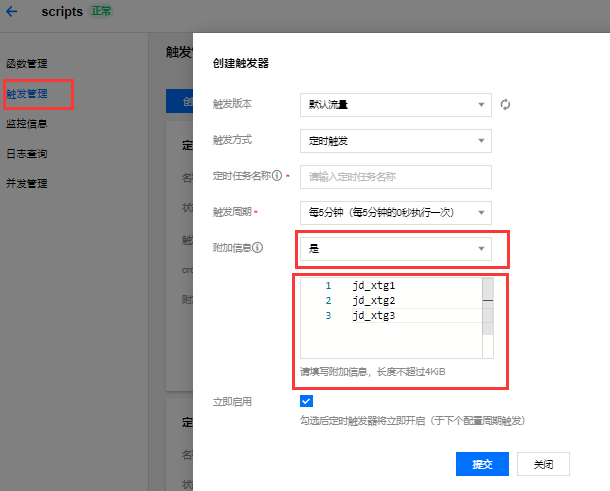
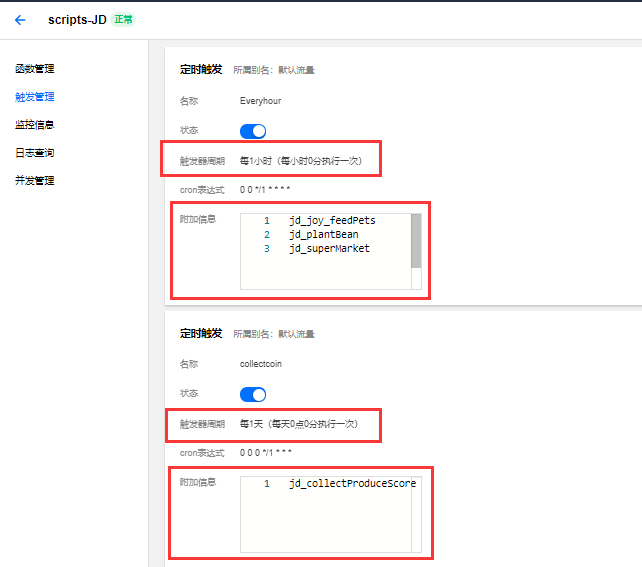
此时触发管理按照下图中进行设置,附加信息选择“是”,内容填写需要传递执行的具体脚本文件名,以回车键换行。触发器触发后,附加信息栏内的脚本会被执行,设置多个不同时间点的触发器达到类似GitHub Action的效果
|
||
|
||
**优点**:可以满足个性化需求,同一个repository下只需要设置不同的触发器,可以实现不同时间点分别执行不同的脚本<br>**缺点**:repository下脚本过多,如果需要设置多个触发器,实现个性化运行效果,由于云函数的限制,最多只能设置10个
|
||
|
||
[](https://imgchr.com/i/B20KxI)
|
||
[](https://imgchr.com/i/BRCG0H)
|
||
|
||
**注意:**<br>
|
||
Ⅰ方案一与方案二不能混合到同一个index.js文件中使用,同一个仓库下,二者只能选择其一。<br>
|
||
Ⅱ感谢[issues#115](https://github.com/lxk0301/jd_scripts/issues/115)中的解决方案,目前云函数连续测试已经可以规避热启动问题了。<br>
|
||
Ⅲ在确保完全按照本教程设置的情况下测试云函数运行情况,对于部分人运行日志中出现某些脚本运行失败其他正常,并且错误提示带有strict字样的,请自行删除index.js中的```'use strict';```,再做测试<br>
|
||
|
||
**增加cookie**
|
||
|
||
打开项目文件内的 `jdCookie.js`
|
||
|
||
在最上面的 `CookieJDs`里写入 cookie ,多个账号以逗号分隔
|
||
|
||
例如
|
||
|
||
```javascript
|
||
let CookieJDs = [
|
||
'pt_key=xxx;pt_pin=xxx;',
|
||
'pt_key=zzz;pt_pin=zzz;',
|
||
'pt_key=aaa;pt_pin=xxxaaa'
|
||
]
|
||
```
|
||
|
||
|
||
|
||
## 4.上传至腾讯云
|
||
|
||
[腾讯云函数地址]( https://console.cloud.tencent.com/scf/index )
|
||
|
||
编写函数
|
||
|
||
登录后,点击管理控制台
|
||
|
||
单击左侧导航栏**函数服务**,进入“函数服务”页面。
|
||
在页面上方选择一个地域,最好选择离你常用地区近点的,不至于导致账号异常。单击**新建**。如下图所示:
|
||
|
||

|
||
|
||
在“新建函数”页面填写函数基础信息,单击**下一步**。如下图所示:
|
||
|
||

|
||
|
||
**函数名称**:可以自定义,比如为jd。<br>**运行环境**:选择 “Nodejs 12.16”。<br>**创建方式**:选择 “空白函数”。
|
||
|
||
确保环境为Nodejs 12.16,执行方法改为:index.main_handler,提交方式建议选本地文件夹,然后从GitHub项目克隆Zip压缩包,解压成文件夹,然后点击这个上传把文件夹上传进来(记得node_modules文件夹一并上传或者将node_modules文件夹上传到“层”,之后选择“函数管理”-“层管理”绑定上传好的层),完了后点击下面的高级设置。
|
||
|
||

|
||
|
||
内存用不了太大,64MB就够了(64M内存,免费时长6,400,000秒,内存与免费时长大致关系可以参看云函数官方说明),超时时间改为最大的900秒,然后点击最下面的完成。
|
||
|
||

|
||
|
||
## 5.设置触发器
|
||
|
||
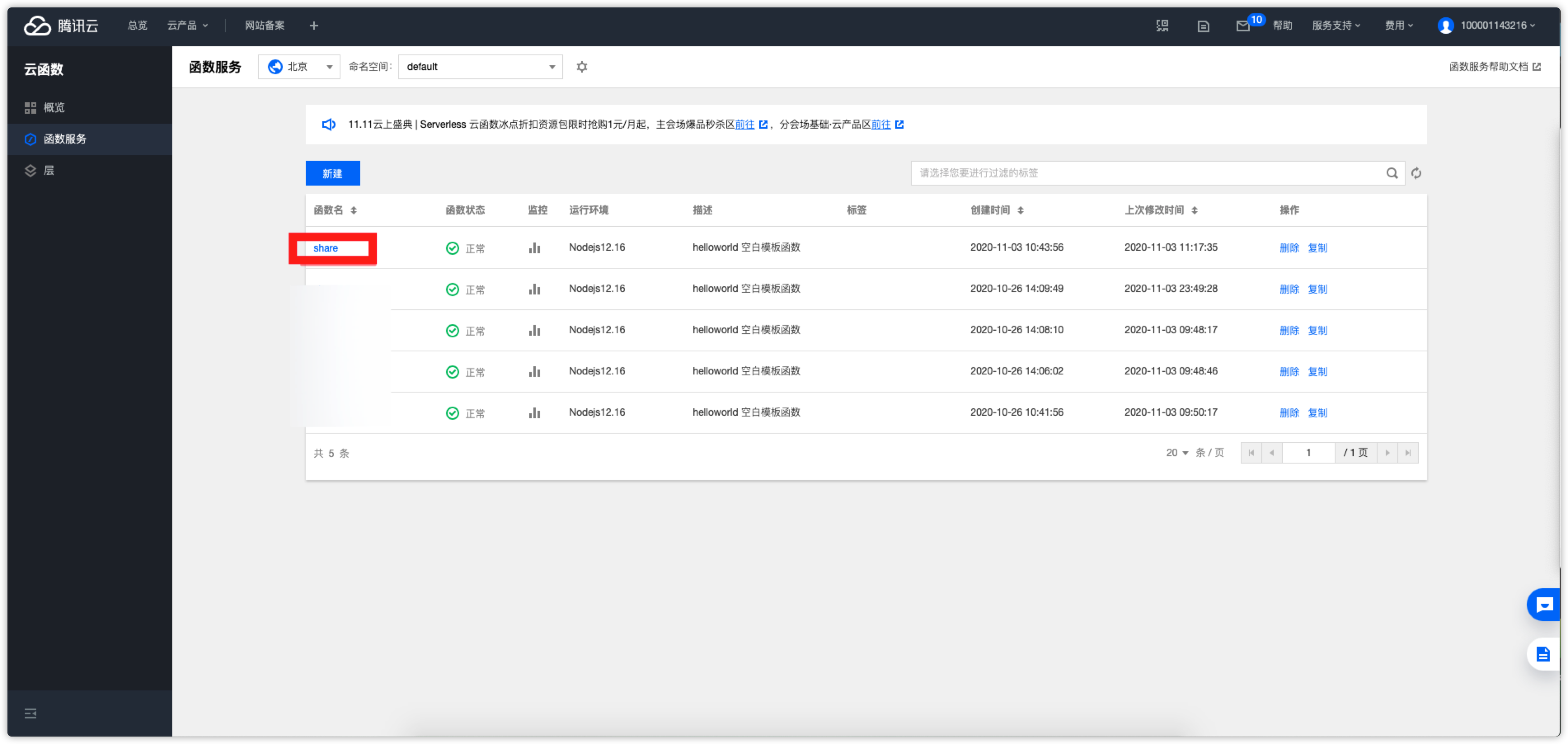
点击刚创建的函数
|
||
|
||
|
||
|
||
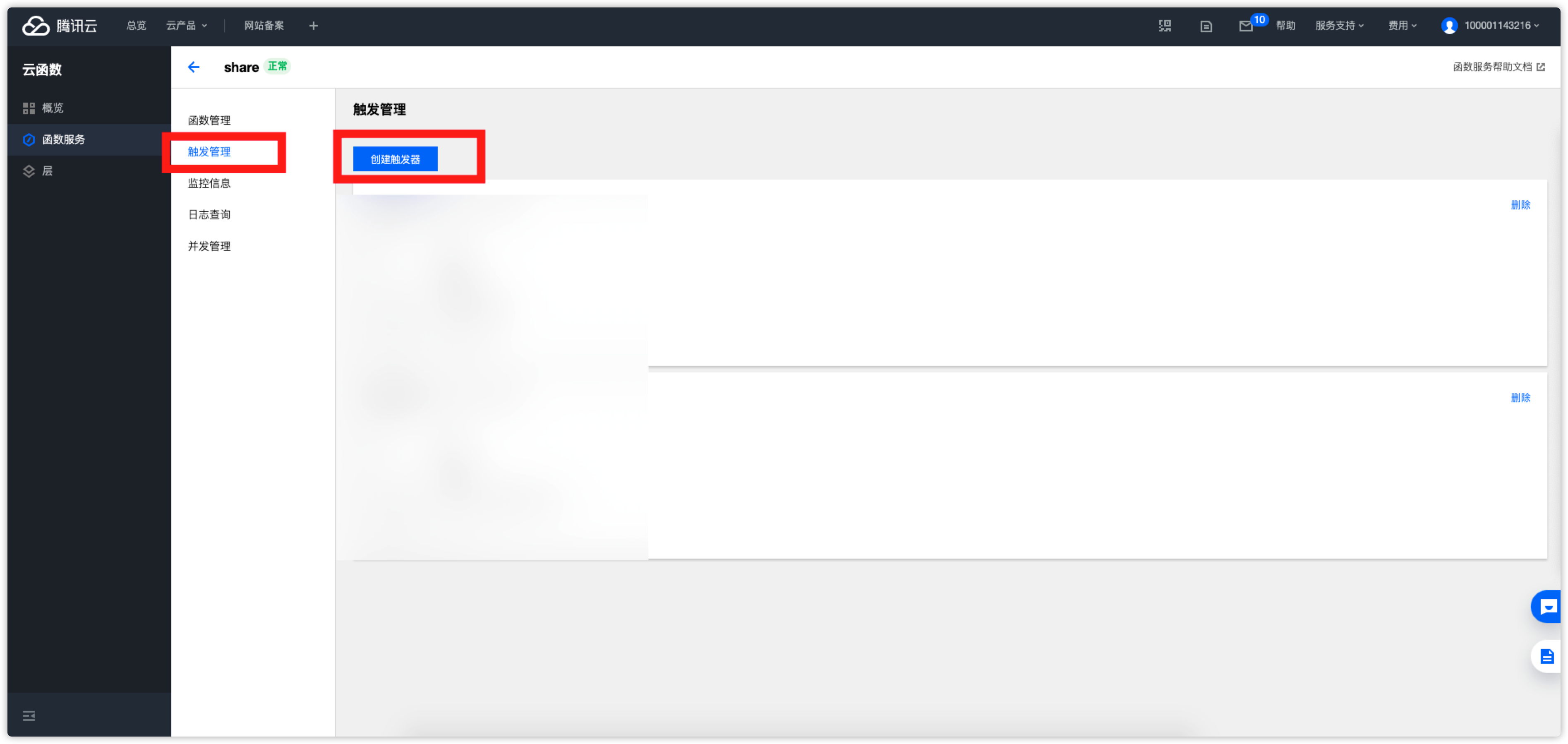
点击如图所示
|
||
|
||
|
||
|
||
创建触发器
|
||
|
||

|
||
|
||
触发方式默认“**定时触发**”,定时任务名称随便起个名字,触发周期根据自己需要自行设置。
|
||
|
||
想进阶使用触发器的自行查看本文中方案一和方案二中的说明
|
||
|
||
关于触发周期中的自定义触发周期,使用的是 Cron表达式,这个自行学习下吧
|
||
|
||
|
||
[Corn文档](https://cloud.tencent.com/document/product/583/9708#cron-.E8.A1.A8.E8.BE.BE.E5.BC.8F)
|
||
|
||
目前repo中按照每个脚本一个定时器的方式设置到云函数中,大约需要触发器10多个,由于云函数触发器限制最多10个,需要对触发器进行整合,整合后触发器保持在10个以内,以下设置仅供参考<br>
|
||
|
||

|
||
|
||
点击提交,所有流程就结束了。
|